 admin
admin wps表格数字改货币格式,人民币符号怎么加
做财务的人都知道,表格里一整列光秃秃的数字看着费劲,改成带"¥"的货币格式才像正经报表。最近好几个同事问我WPS表格里具体怎么点,其实操作和Excel几乎一样,三五步就搞定了,我直接说步骤。
选中要改的那列或某个单元格,右键点"设置单元格格式",弹窗左边列表选"货币",右边货币符号选"¥(人民币)",小数位数填2,负数显示方式选带减号的。点确定,数字前面全带上人民币符号,金额一目了然,不用再手动加符号。
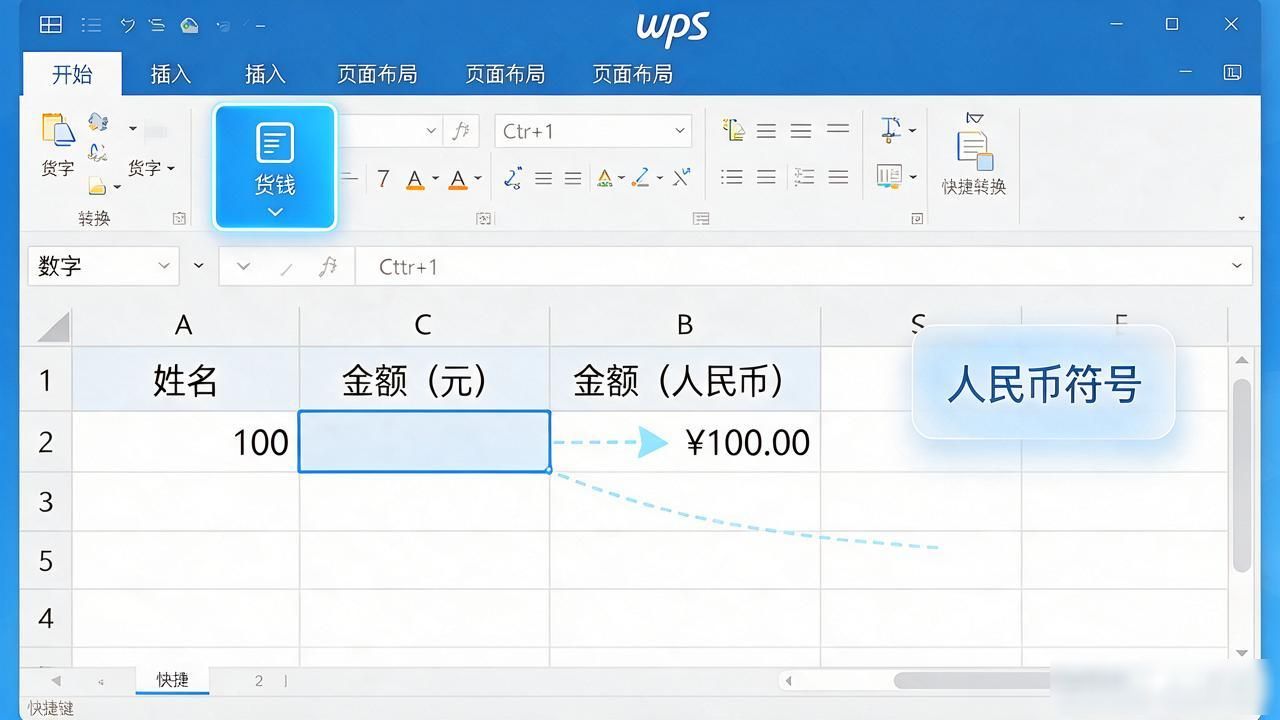
嫌右键麻烦wps表格数字改货币格式,人民币符号怎么加,选中单元格后直接按 Ctrl+1,同样跳到格式设置窗口wps如何把数字改为货币格式,效果一模一样。要是只改了一列,后面还想套到别的列,把格式刷双击一下就能连续刷,省得每列都重新点一遍右键。
有个坑容易踩:先确认你的数字是"数值"格式而不是文本,文本格式的"100"右键货币选项是灰色的,得先转成数字才行。改完格式只是显示层面的变化,底层数值没动,求和、排序、筛选照样能用,不用重新录一遍数据。