 admin
admin 银行货币数字格式在Excel里统计不出来?原因和解决一次说清
银行流水导出的数据带着货币符号,往Excel一粘贴银行货币数字格式在Excel里统计不出来?原因和解决一次说清,求和直接显示0。根本原因在于,银行系统导出的货币数字带¥或$前缀,Excel将这些单元格识别为文本而非数值,SUM、COUNT、AVERAGE函数全部失效,统计结果要么为零,要么直接报错。
遇到这种情况,最实用的办法是用"分列"功能批量转换。选中数据列,点"数据"→"分列",一路默认下一步到第三步,勾选"文本",完成。所有货币符号被剥离银行货币数字格式在Excel无法统计,单元格重新变回数值类型,公式立刻能正常计算。
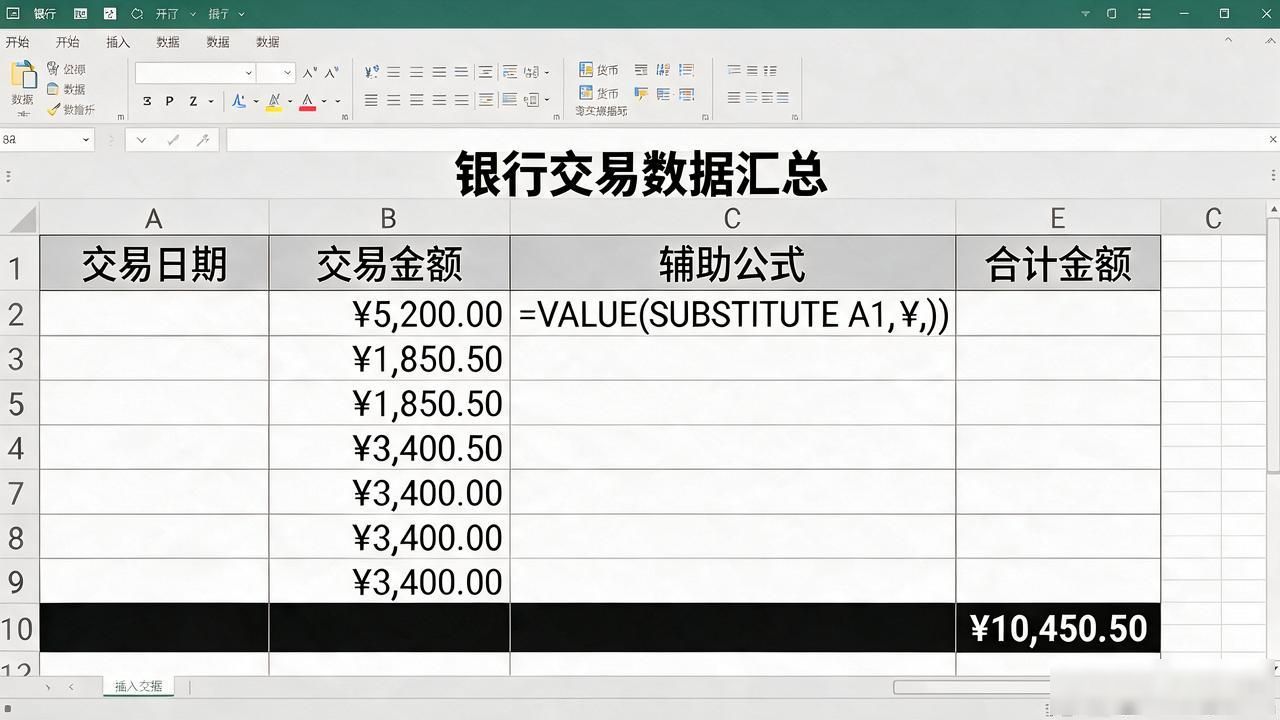
数据量特别大或者来自多个银行网点时,可以写一条辅助列公式:=VALUE(SUBSTITUTE(A1,"¥","")),把货币符号替换掉再转数值。复制填充整列后对辅助列求和,结果就对了。处理完删掉原始列,避免重复统计。
从源头预防更省事:跟银行对公客服确认导出模板,要求直接输出纯数字、不带任何符号的Excel格式。导入后检查单元格左上角有没有绿色小三角,有就说明被当作了文本,右键选"转换为数字"即可。